


Space Gass BIM link for the structural design of a steel connection (EN,AS)
Cum se activează legătura
- Descărcați și instalați cea mai recentă versiune a IDEA StatiCa
- Asigurați-vă că utilizați o versiune compatibilă a soluției dvs. FEA/BIM
How to use the link
Open the attached AS Project in Space Gass and run the calculation.
The BIM link should be automatically integrated. You can find it in the top ribbon under Design -> IDEA StatiCa Checkbot. This will open the Checkbot application.

Select the New option with project type Steel, AS design code. Then select Create project.

The new Checkbot project is ready to import connections from Space Gass.
Import
În Checkbot selectați Connections.
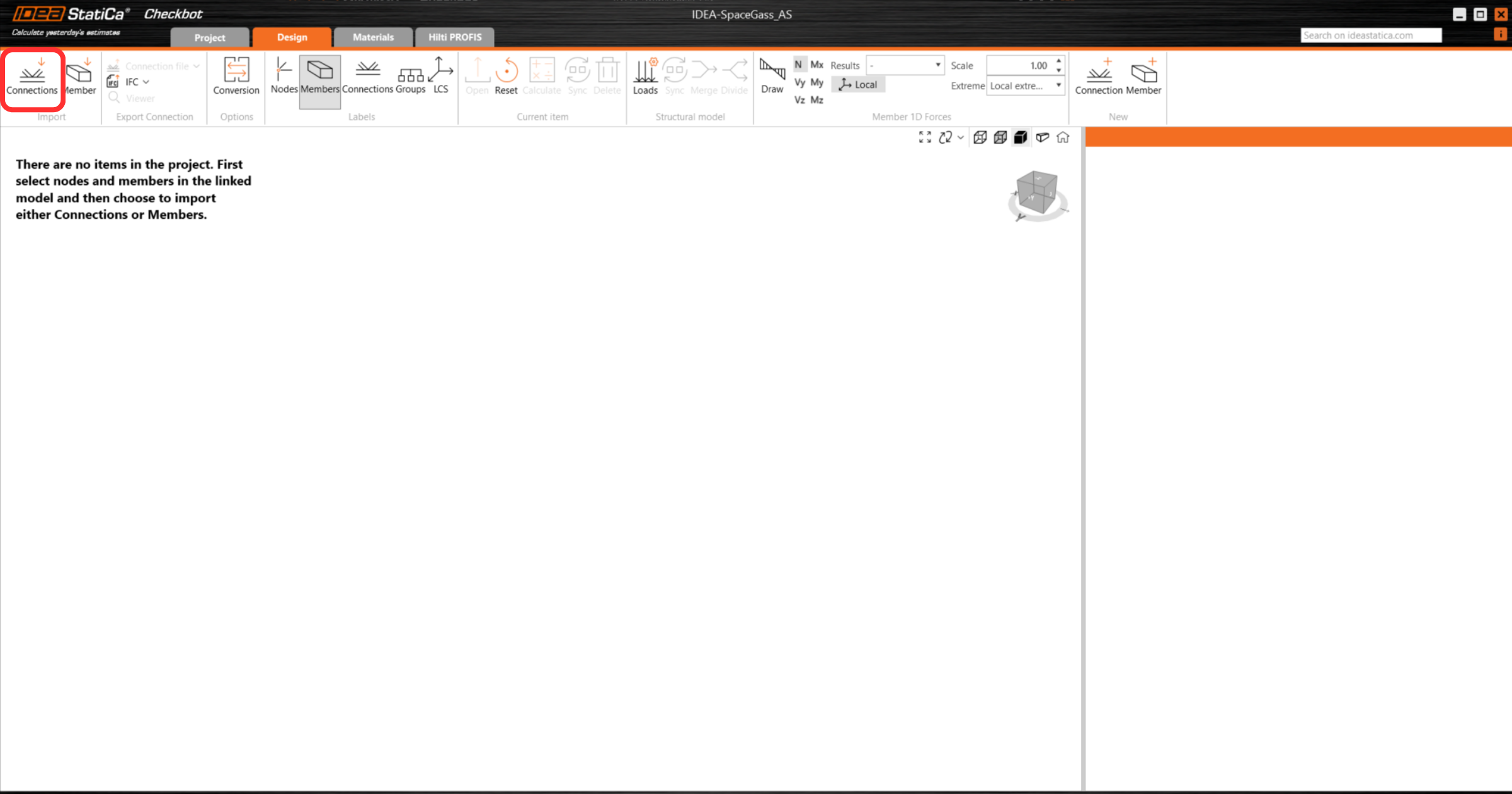
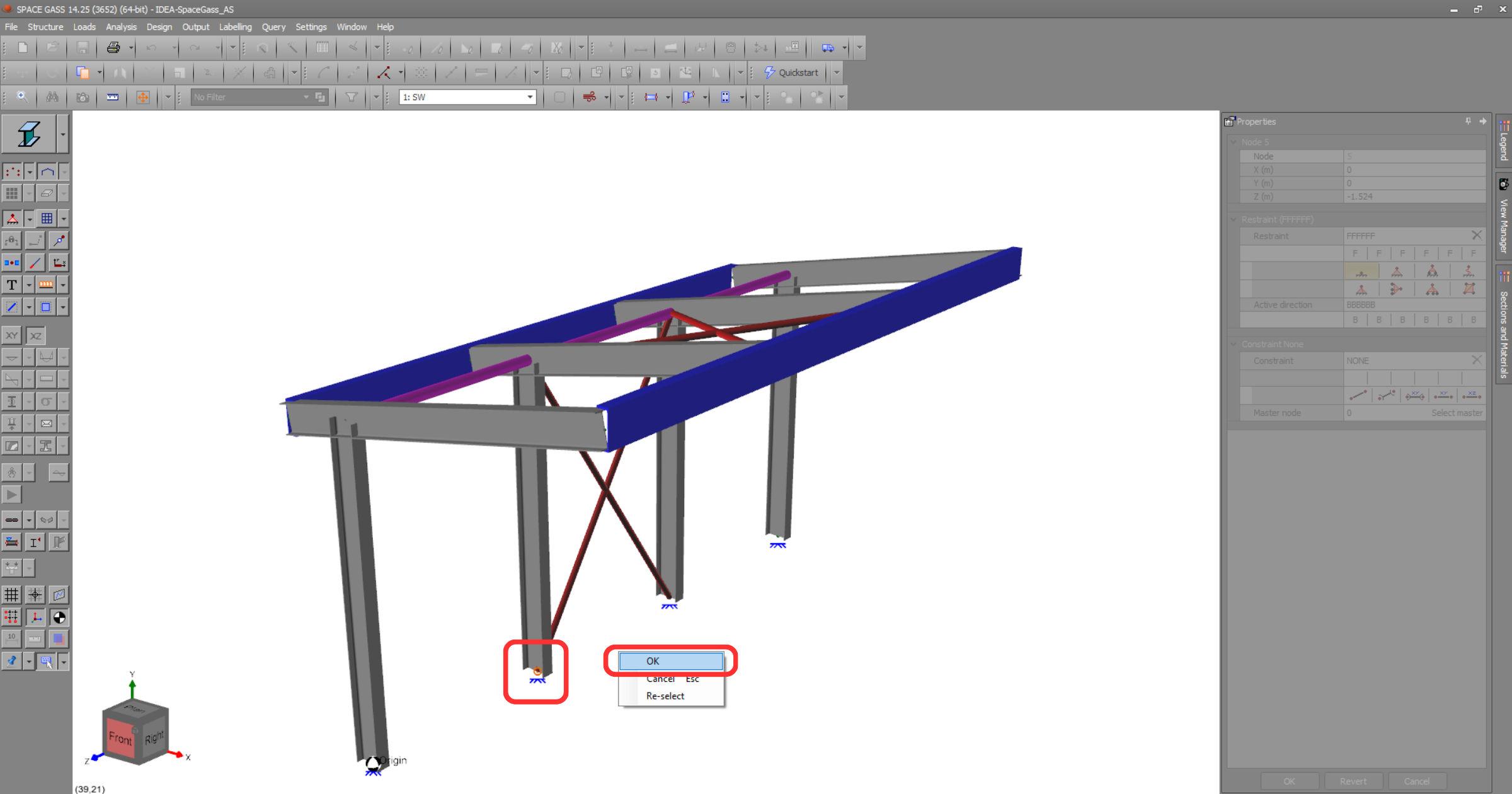
Apoi în Space Gass, selectați nodul de jos al unuia dintre stâlpii interiori, apoi click dreapta, selectați OK.
Aceasta va importa stâlpul și efectele de încărcare ale acestuia în Checkbot - cu aceleași coordonate, orientări și dimensiuni ale secțiunilor conform modelului FEA/BIM.
Rețineți că numerotarea nodurilor și elementelor dvs. poate fi diferită.
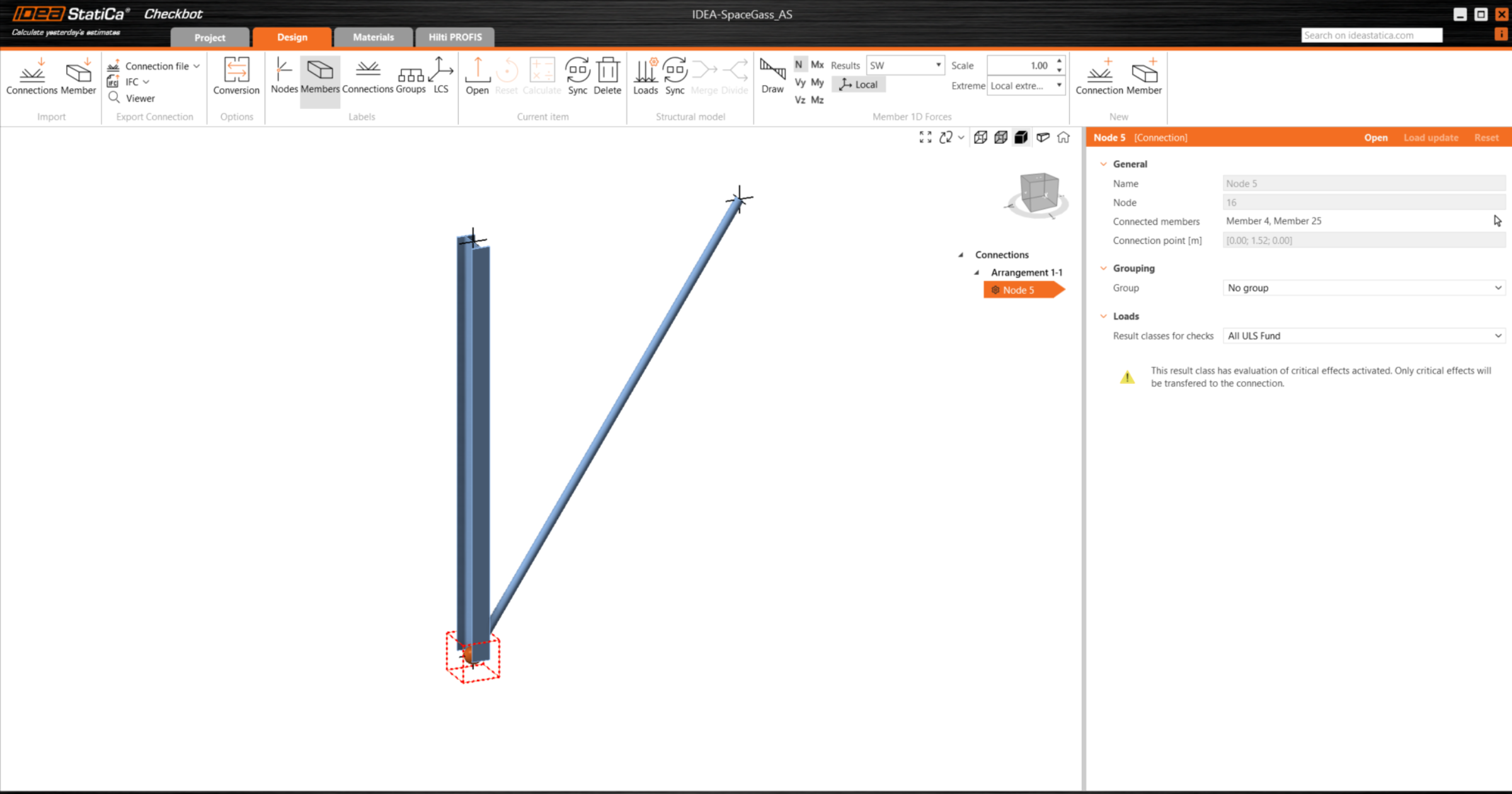
Rețineți că spațiul de lucru 3D este conceput pentru a afișa o prezentare generală a structurii importate și nu o vedere detaliată a îmbinărilor efective.
Toate cazurile de încărcare și combinațiile de încărcări vor fi importate în Checkbot. Faceți clic pe Loads pentru a le vizualiza. Clasa de rezultate „All ULS Fund" va fi utilizată pentru verificarea îmbinărilor conform codului, prin urmare trebuie să eliminăm cazurile de încărcare și să păstrăm doar combinațiile de încărcări.
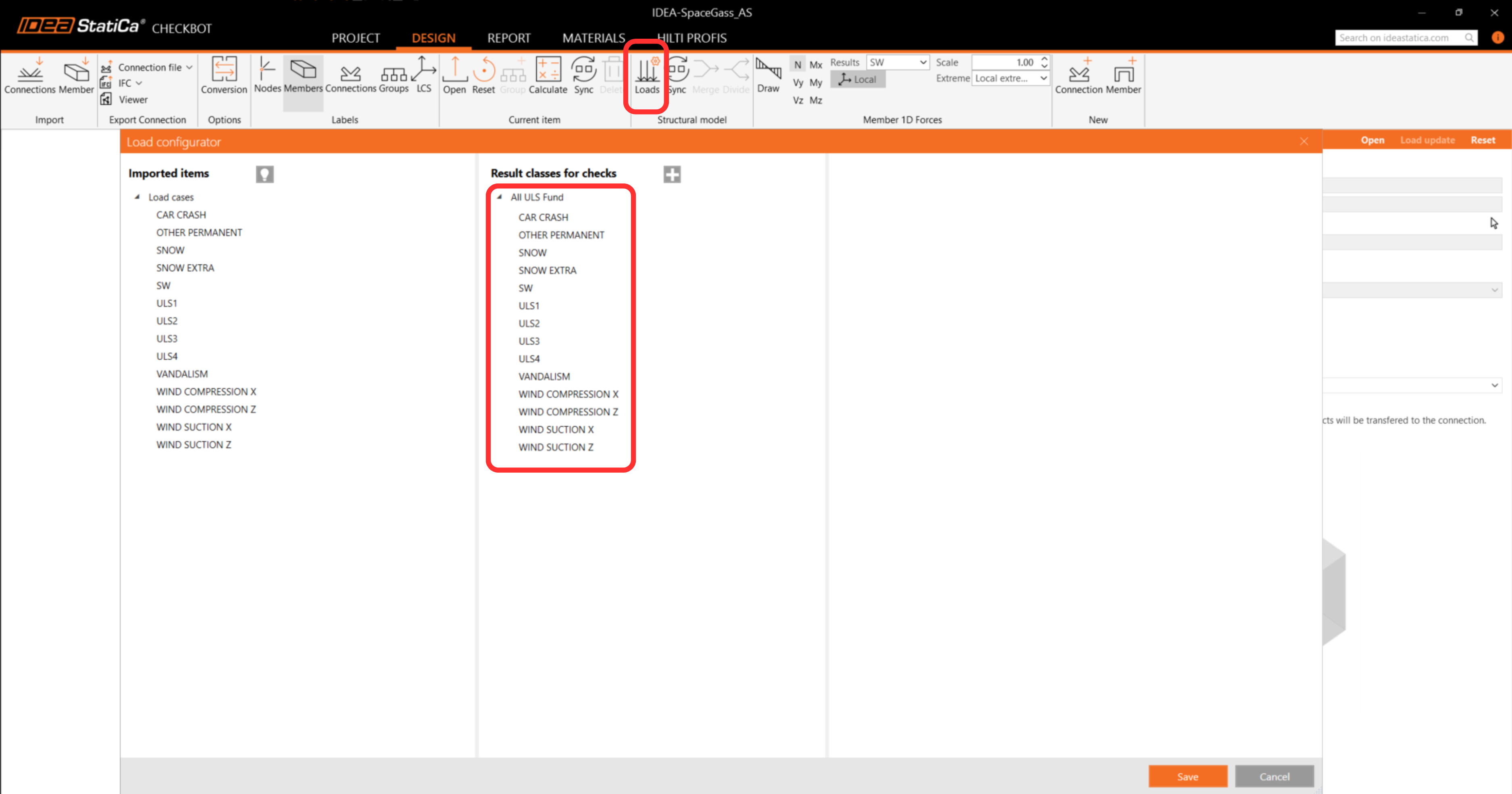
Selectați mai multe cazuri de încărcare pentru a le elimina, apoi click dreapta și Delete, apoi faceți clic pe Save.

Pentru mai multe informații despre Checkbot, consultați aici.
Pentru mai multe soluții FEA/BIM, puteți importa, de asemenea, mai multe îmbinări în Checkbot în același mod ca mai sus. În loc să selectați un singur nod și elementele conectate, puteți selecta mai multe noduri și elemente utilizând metodele de selecție din aplicație.
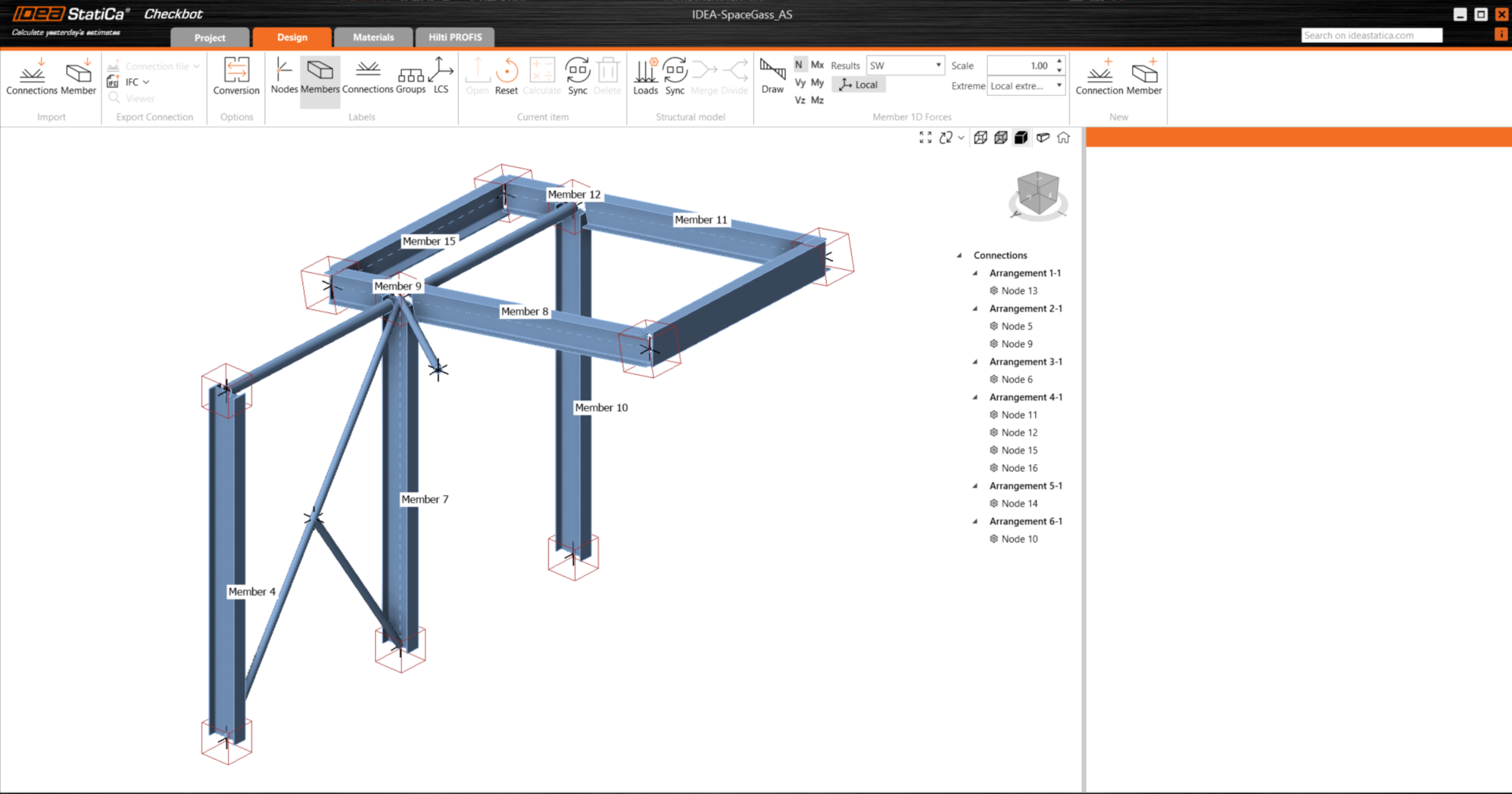
Recomandăm să nu importați toate îmbinările în același timp, ci să construiți îmbinările în mod incremental.
Geometrie
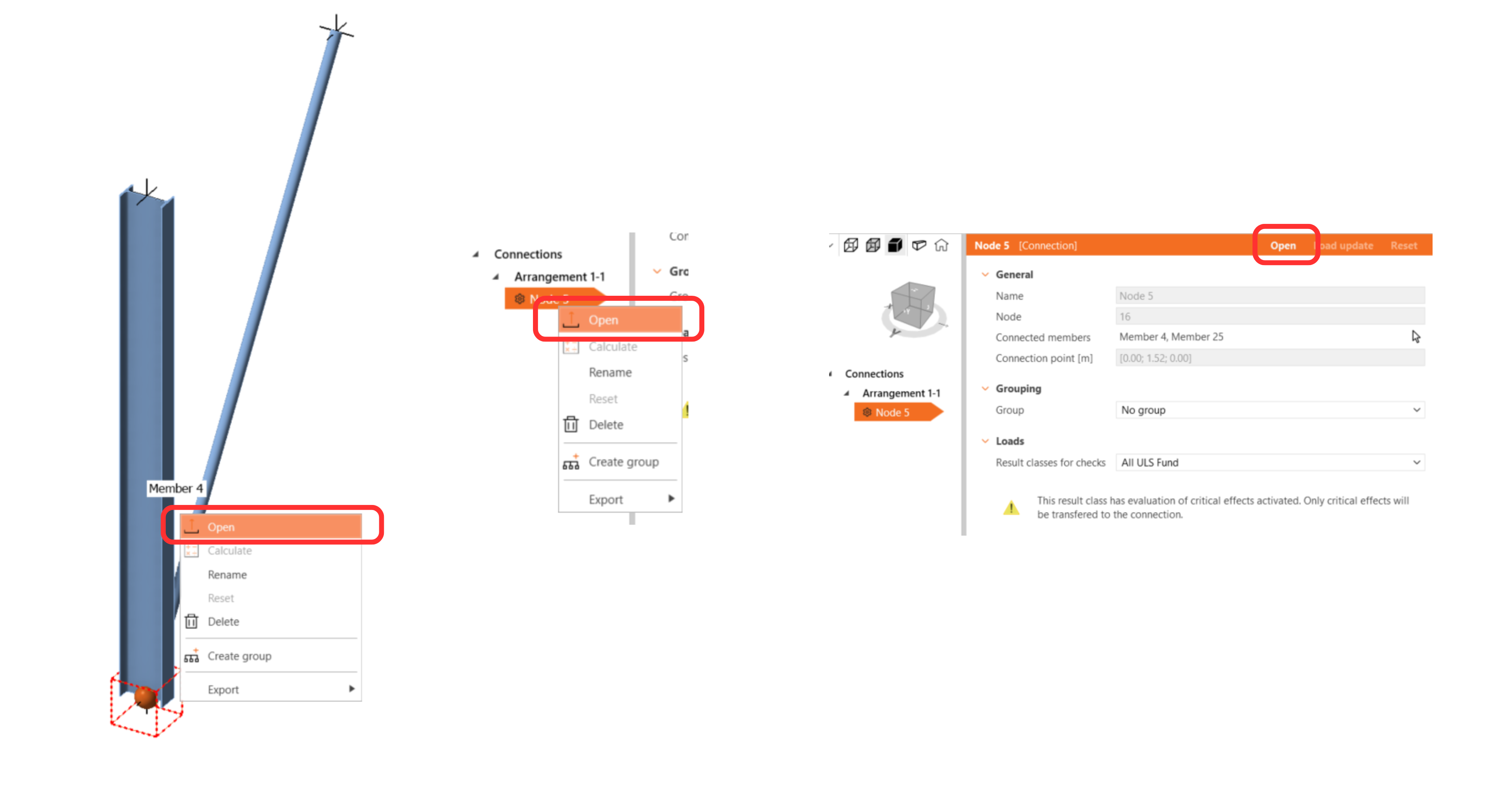
În lista elementelor de proiect din secțiunea Connections, cu o îmbinare selectată în Checkbot, puteți fie să faceți clic dreapta și să selectați Open , fie să faceți clic pe comanda din panglică Open pentru a începe proiectarea, verificarea conform codului și generarea rapoartelor.
Setările elementelor sunt preluate din aplicația FEA/BIM originală. Puteți, totuși, să modificați dimensiunea secțiunii oricărui element în ecranul principal al Checkbot, dar aceasta va întrerupe legătura cu aplicația FEA/BIM în această sesiune, cu excepția cazului în care este sincronizată din nou.
Îmbinarea importată este deschisă în aplicația IDEA StatiCa Connection.
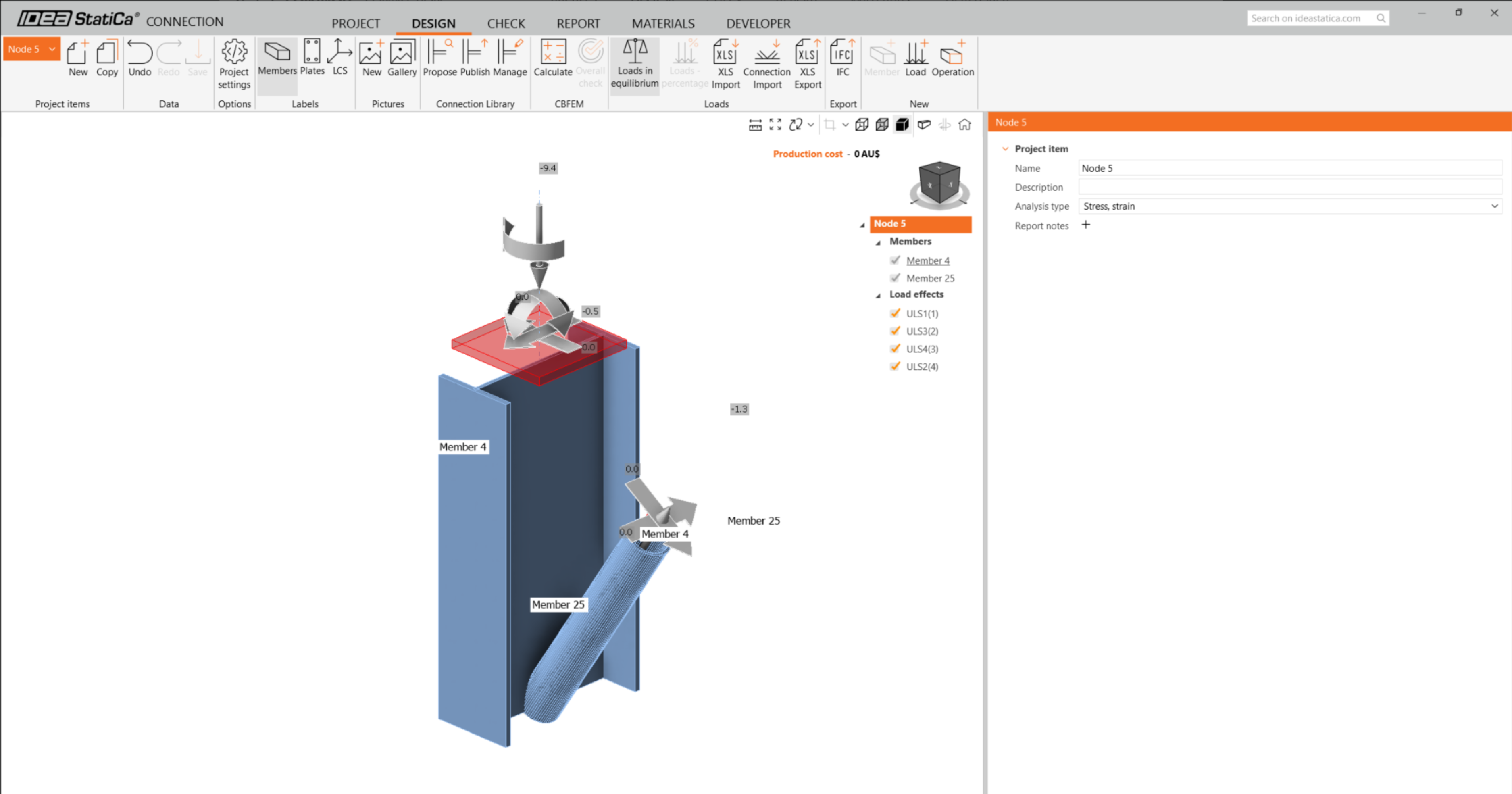
Este posibil să nu vedeți nicio încărcare sau să vedeți încărcări diferite față de soluția FEA/BIM* preferată, în funcție de modul în care au fost definite combinațiile de grupuri de încărcări. În mod implicit, IDEA StatiCa va alege combinația cea mai defavorabilă în scopul verificării conform codului. (* Unele soluții BIM nu pot stoca rezultatele combinațiilor de grupuri de încărcări)
Pentru mai multe informații despre încărcări, consultați aici.
Proiectare
Vom folosi o îmbinare cu un singur șurub pentru contravântuirea diagonală. Pentru acest tip de îmbinare, trebuie să modificăm și Tipul de model al elementului de contravântuire la N-Vy-Vz. Selectați contravântuirea din lista de Elemente și modificați tipul de model din lista derulantă.

Vom folosi Connection Library pentru a genera o îmbinare. Selectați Propune și IDEA StatiCa va prezenta soluții posibile pentru geometria curentă.
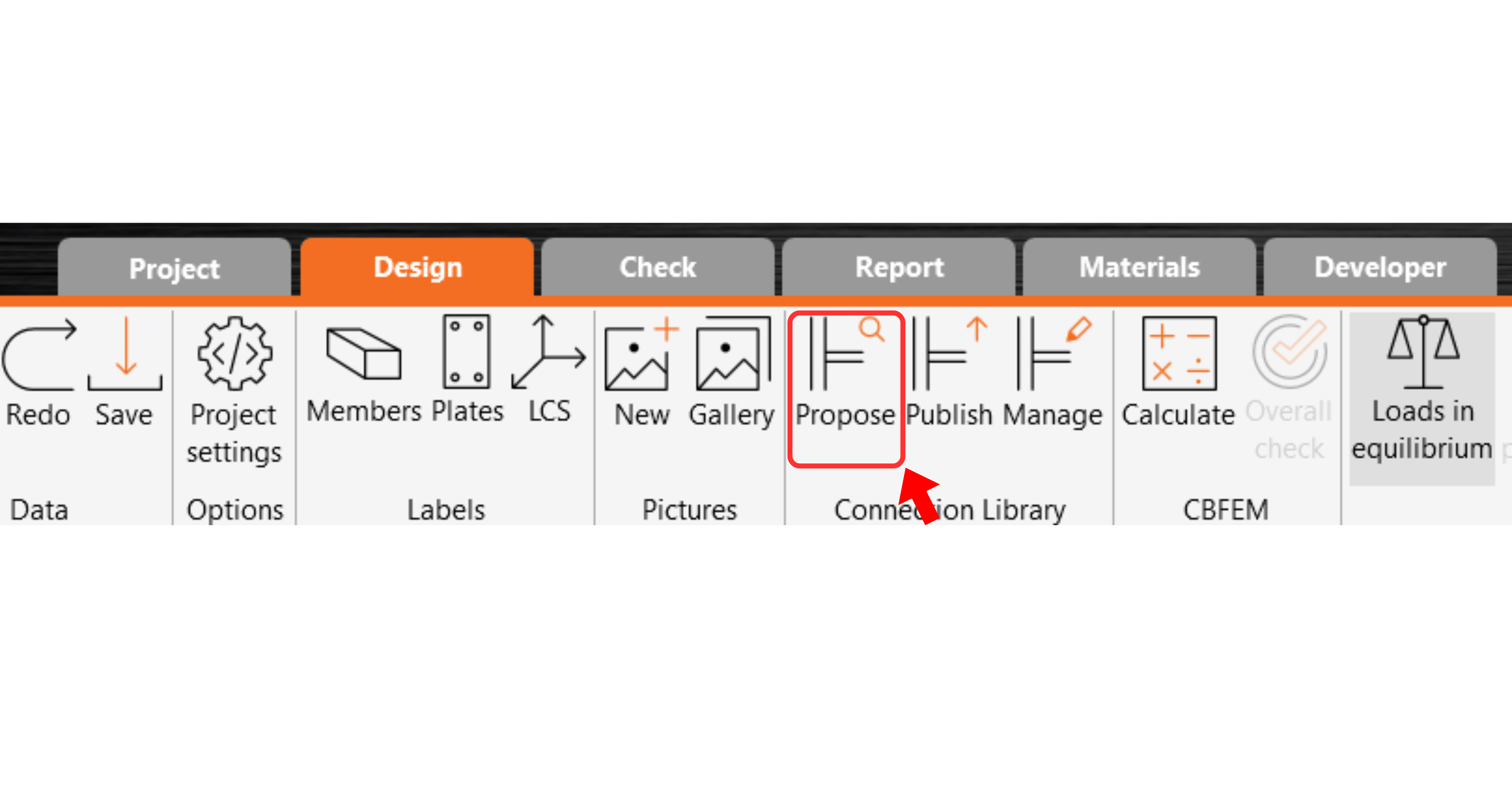
Connection Library vă arată soluțiile posibile pentru geometria curentă. Alegeți șablonul propus și apăsați OK.

Acceptați valorile propuse pentru șuruburi și blocul de beton și apăsați OK.

Acesta este aspectul inițial al îmbinării.
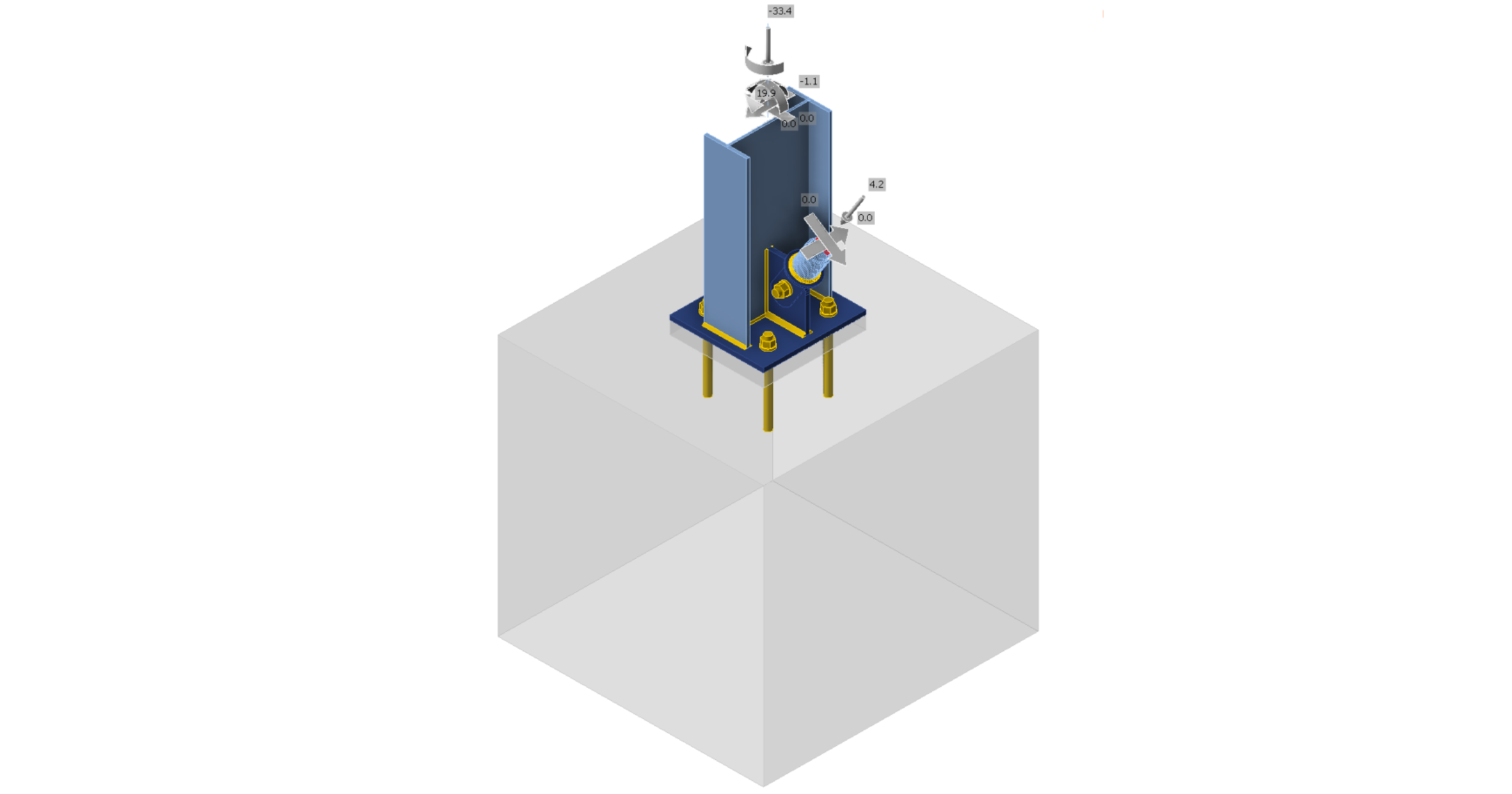
Cu acești parametri impliciți.
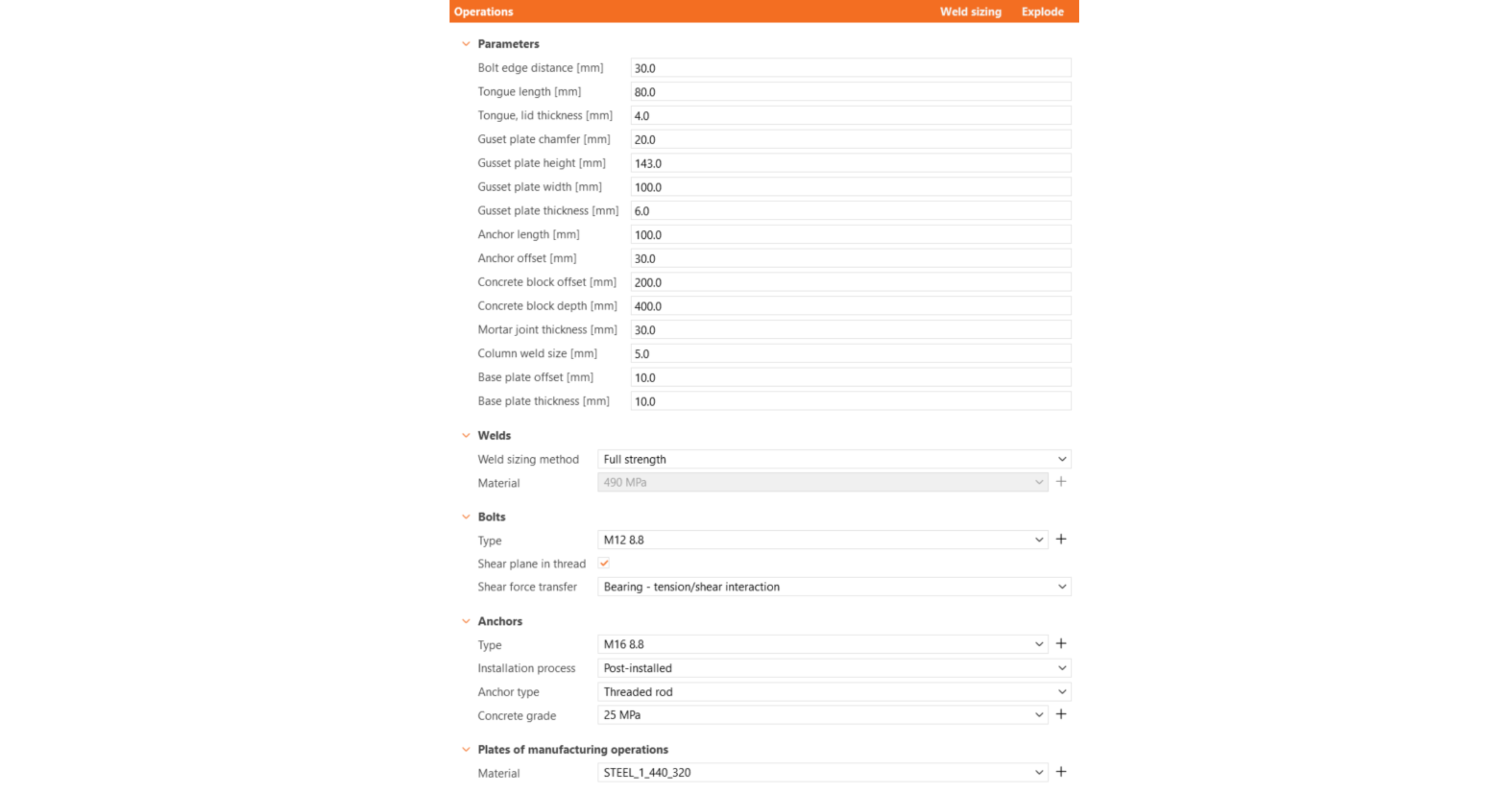
Aceasta finalizează proiectarea îmbinării pentru placa de bază a stâlpului cu contravântuire diagonală.
Verificarea conform codului și Raport
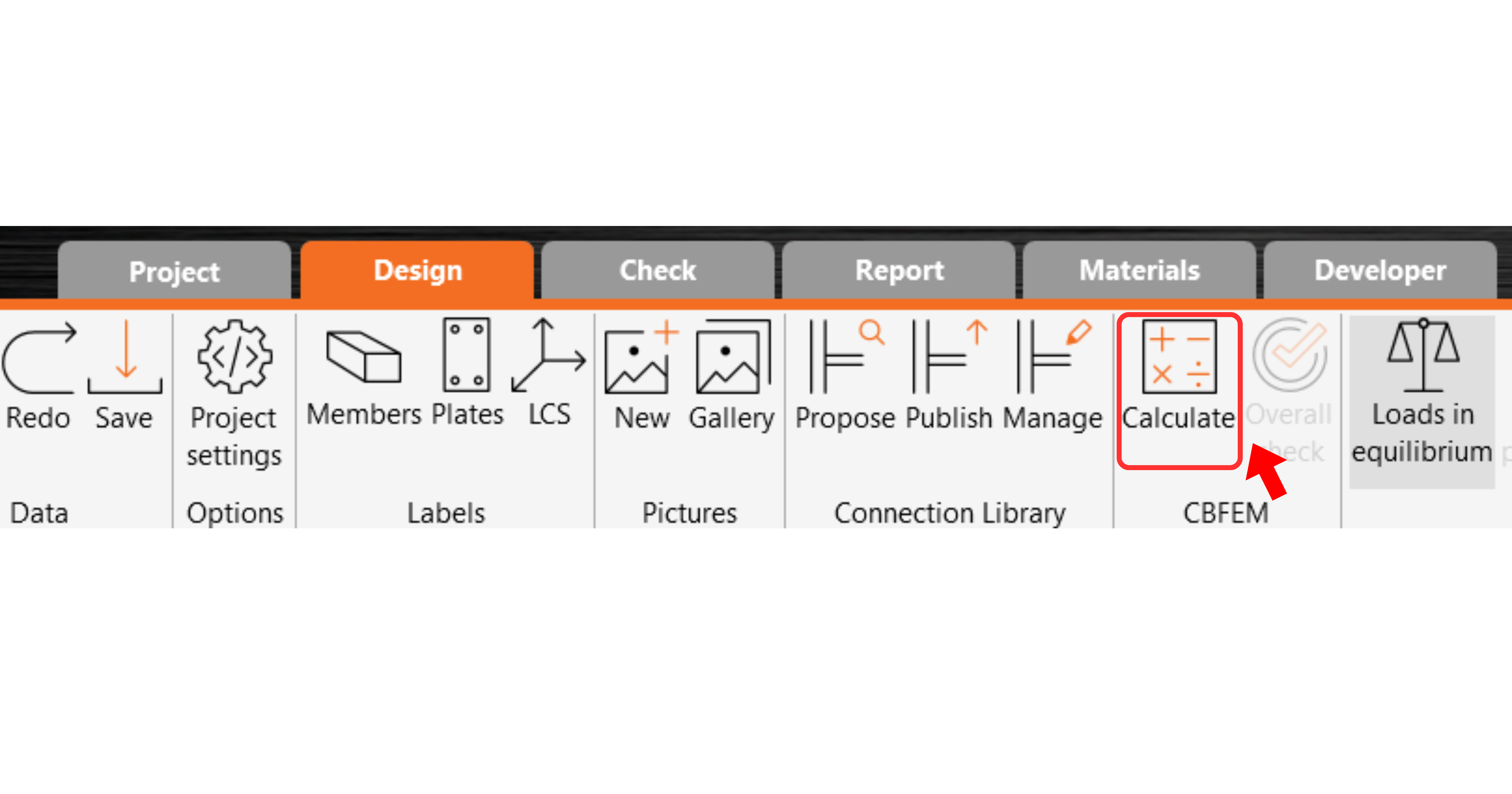
Rulați acum o verificare conform codului folosind pictograma Calculează din panoul CBFEM din bara de instrumente superioară.
În cadrul IDEA StatiCa Connection, puteți efectua mai multe tipuri diferite de analize și verificări conform codului. Pentru mai multe informații, consultați aici.
Rezultatele pot fi inacceptabile. În acest caz, ancorele cedează din cauza capacității de calcul reduse.
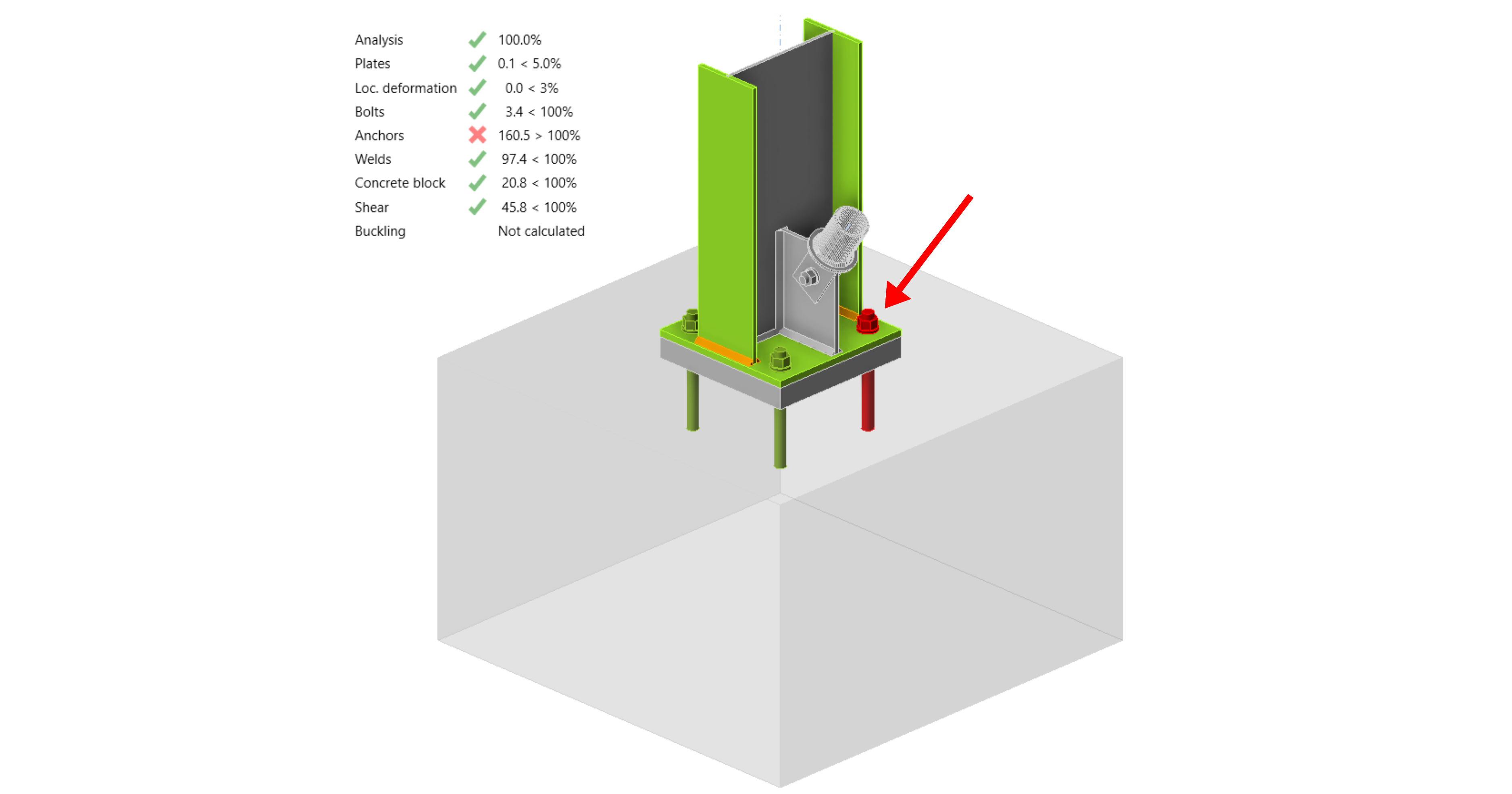
Puteți accesa fila Verificare pentru a examina rezultatele și a analiza mai detaliat ancorele, extinzând calculul cu simbolul '+'. Puteți observa că ancorele cedează la întindere în blocul de beton.

Trebuie să optimizăm proiectarea pentru a găsi soluția care satisface cerințele. Reveniți la fila Proiectare, faceți clic pe Operații și modificați Lungimea de ancoraj la 200 mm.
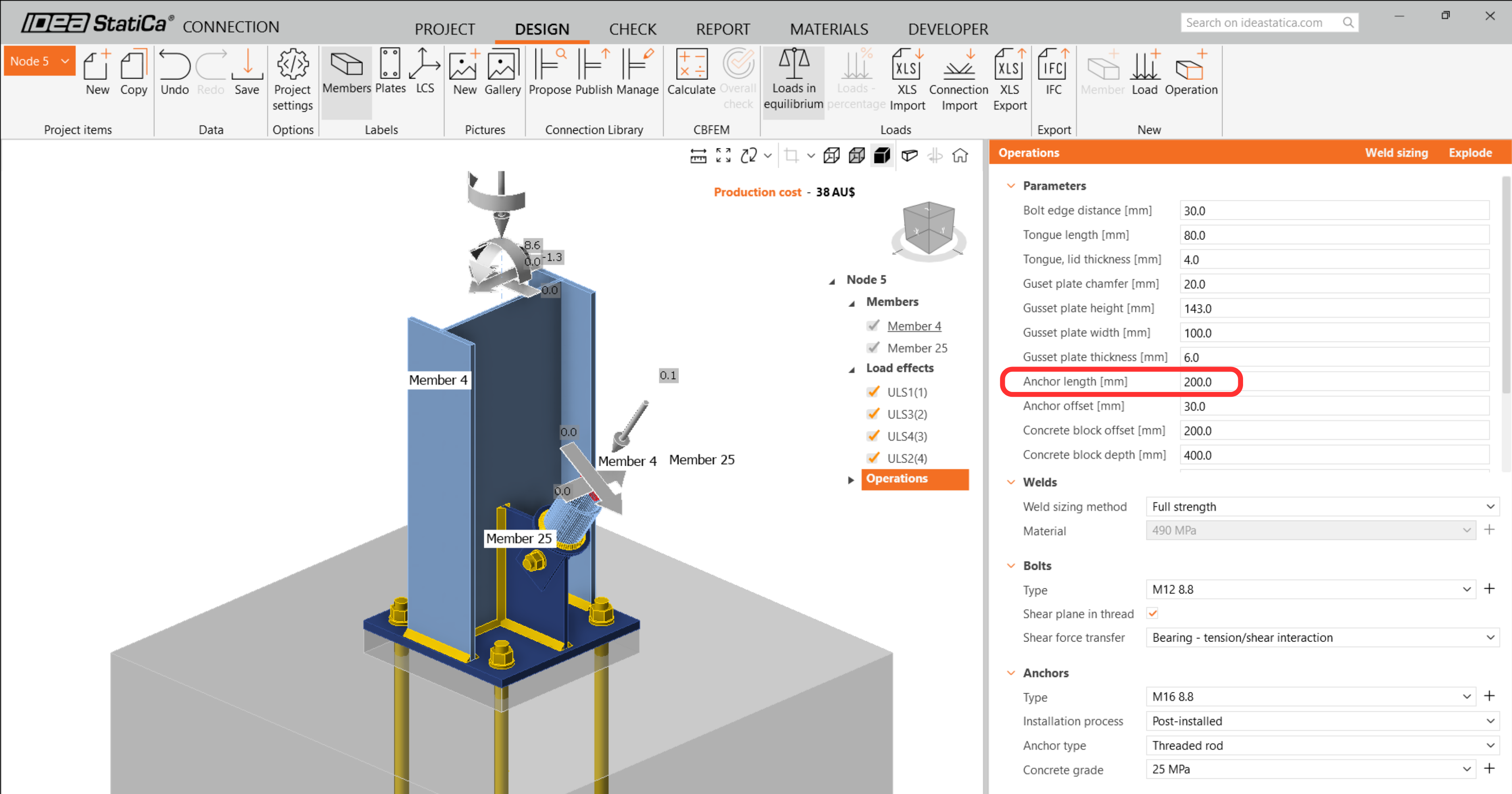
Rulați din nou analiza și verificarea conform codului.
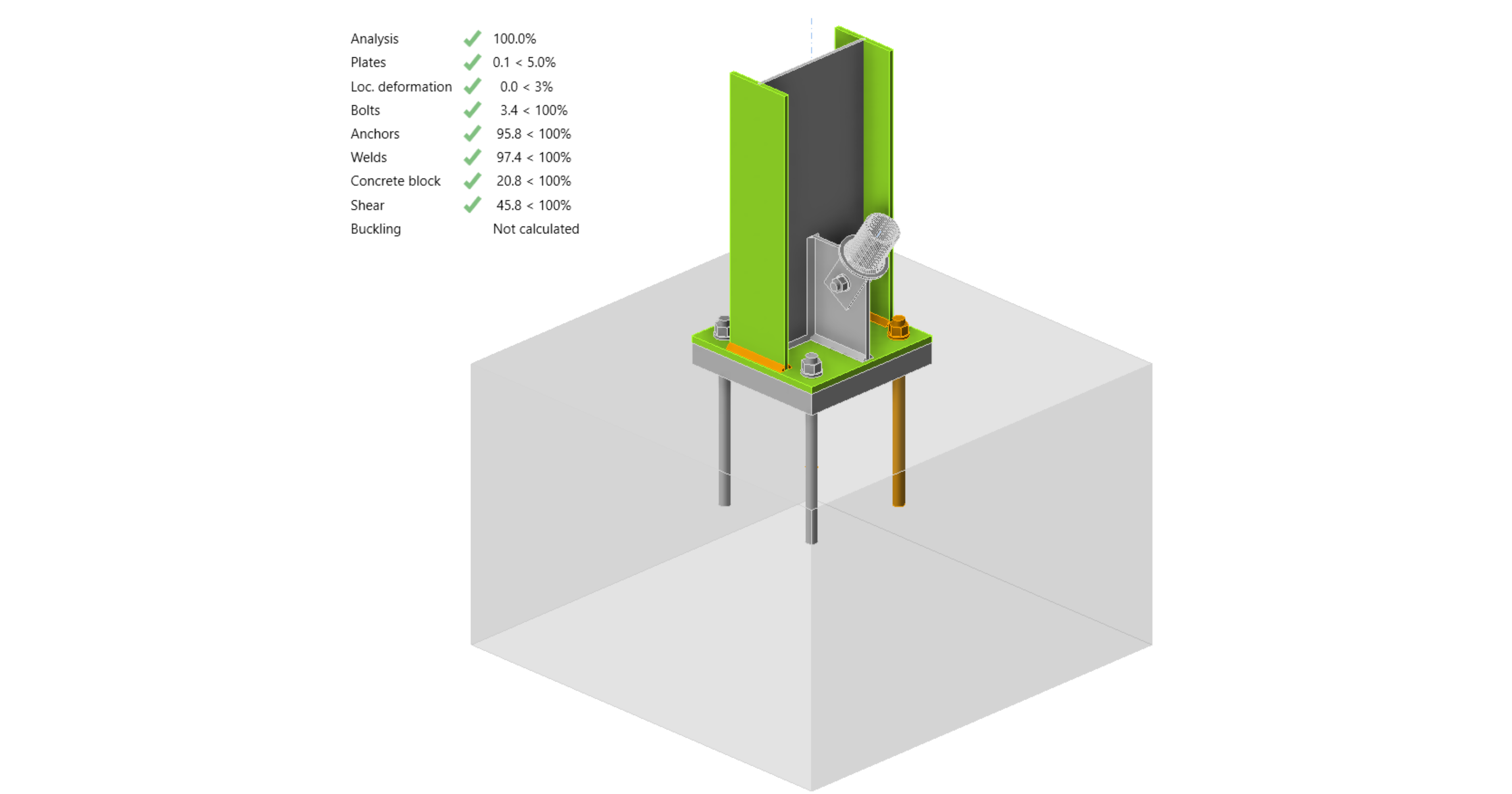
După finalizarea verificării conform codului, în fila Raport, puteți crea raportul care conține rezultatele și diagramele pentru modelul de îmbinare.
Raportul poate fi tipărit sau salvat în mai multe formate. Pentru mai multe informații, consultați aici.

Salvați și ieșiți din această îmbinare înapoi în Checkbot.
În Checkbot, veți vedea o bifă verde lângă îmbinare. Aceasta înseamnă că îmbinarea este validă și a trecut toate verificările conform codului. În panoul Connection, puteți vedea, de asemenea, o reprezentare a îmbinării și un rezumat al rezultatelor verificării conform codului.
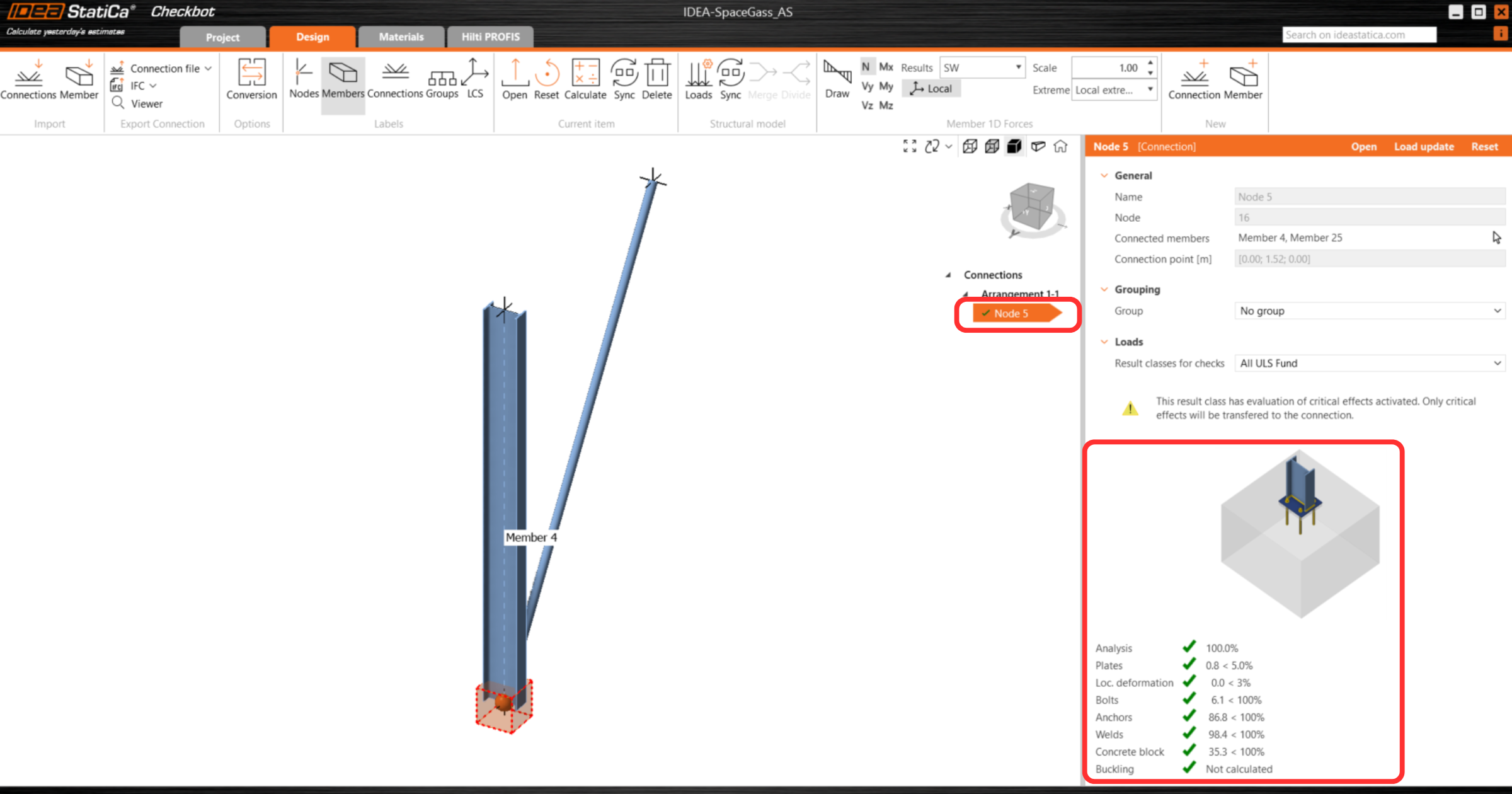
Dacă în Checkbot există mai multe îmbinări, fiecare trebuie deschisă, proiectată și verificată conform codului.
În exemplul de mai jos, puteți observa că îmbinările cu placă de bază au trecut verificările conform codului respective, în timp ce îmbinările rămase urmează să fie validate.

Puteți continua cu proiectarea îmbinărilor suplimentare - Vedeți cum să modelați îmbinarea de acoperiș cu contravântuiri
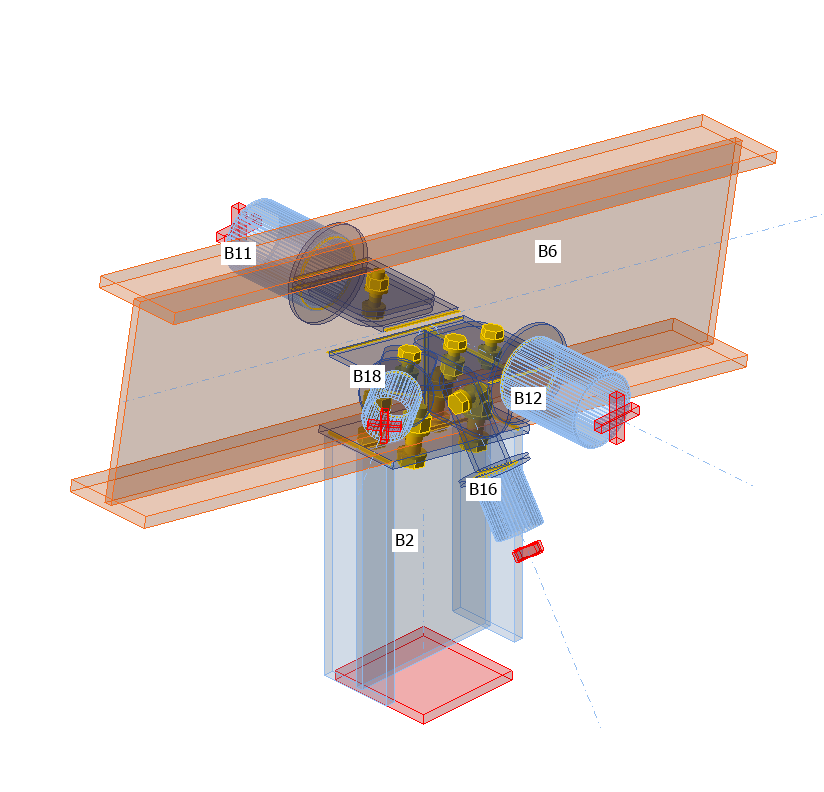
Sincronizați îmbinările
Uneori, există modificări în modelul dvs. de calcul structural (FEA), cum ar fi o secțiune transversală diferită a elementului sau o încărcare mărită. Acestea pot fi sincronizate între Checkbot și modelul FEA.
Există două alternative posibile:
- Sincronizarea elementului curent (dacă unul sau mai multe noduri sunt selectate)
- Sincronizarea întregului model structural importat
Pentru a testa această funcție, puteți modifica secțiunea transversală a unui element în aplicația dvs. FEA. Nu uitați să re-analizați modelul FEA pentru a sincroniza și rezultatele actualizate.
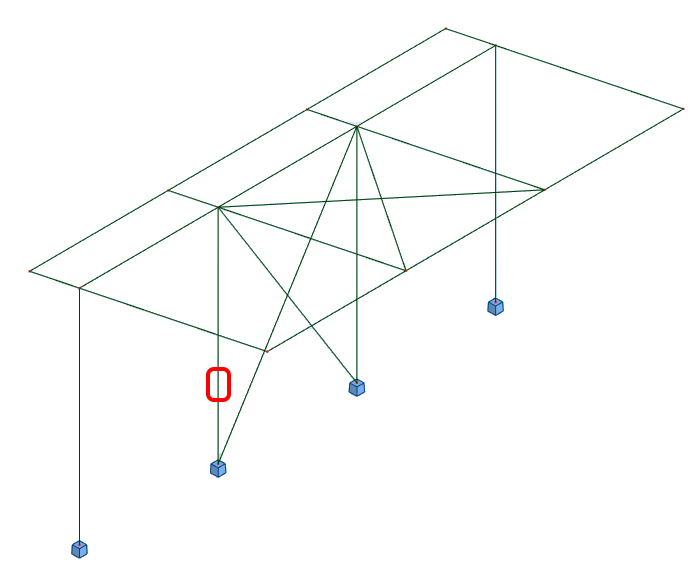
În Checkbot, selectați îmbinările proiectate (pot fi mai multe) și din panoul Element curent selectați Sincronizare.

Proiectul Checkbot va fi actualizat. Proiectarea îmbinării finalizate anterior este păstrată, dar verificările conform codului vor fi invalidate. Puteți observa că stâlpul este acum actualizat - corespunzând modificării din modelul FEA.
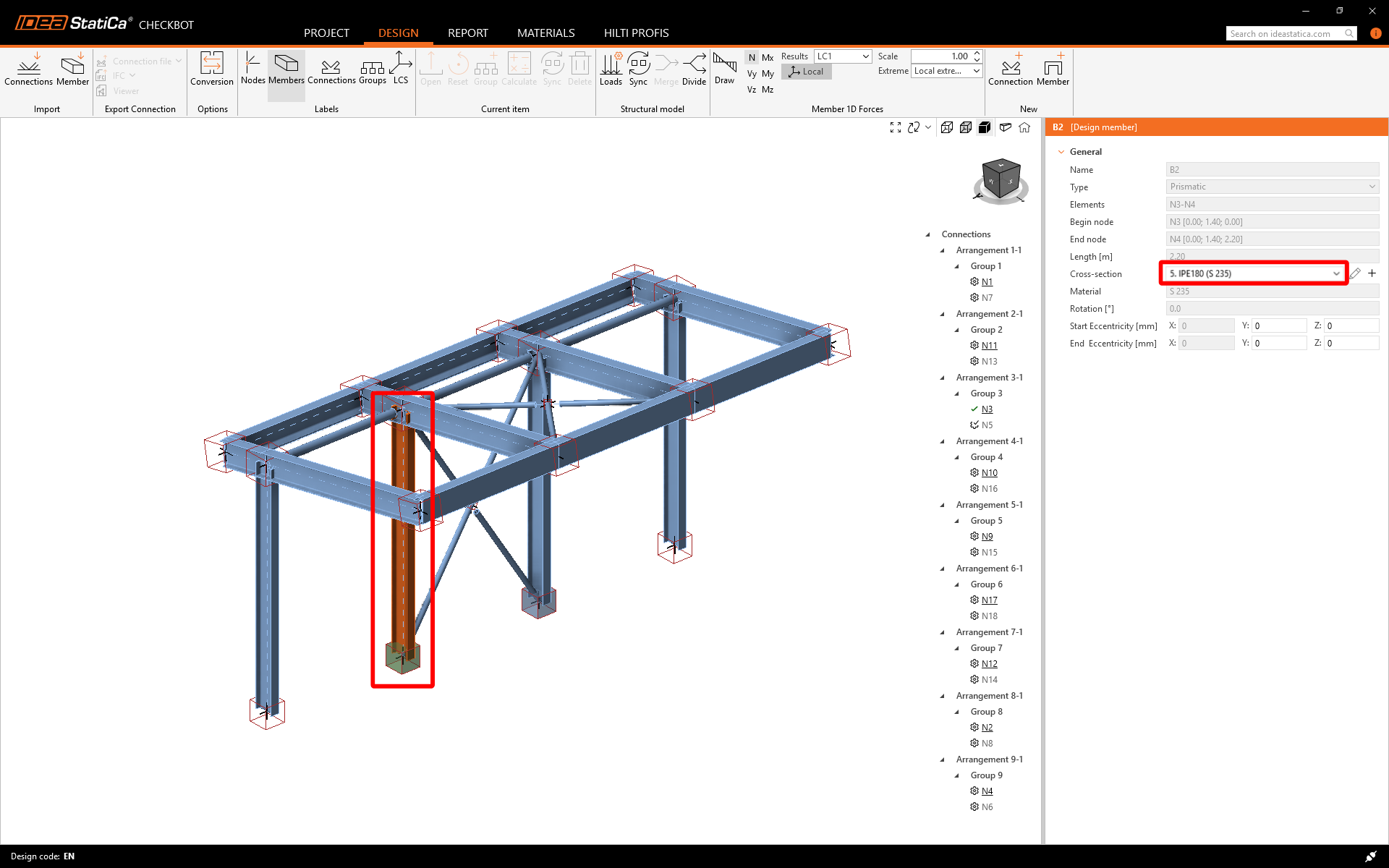
Efectuați din nou verificarea conform codului pentru îmbinările evidențiate selectând Calculați din panoul Element curent.
Dacă îmbinările nu oferă rezultatele dorite, le puteți deschide din nou pentru a optimiza proiectarea (de exemplu, să le consolidați dacă nu trec verificarea conform codului sau să le ușurați dacă gradul de utilizare este prea scăzut).
Modificările mai mari în modelul FEA pot necesita sincronizarea întregului model structural în Checkbot, în loc de doar elementul curent.

Vă rugăm să rețineți că elementele sau încărcările nou adăugate nu pot fi sincronizate, iar un nou proiect Checkbot trebuie creat.
You have successfully linked Space Gass with IDEA StatiCa Connection via Checkbot.